


🎥 Assista ao Vídeo Completo
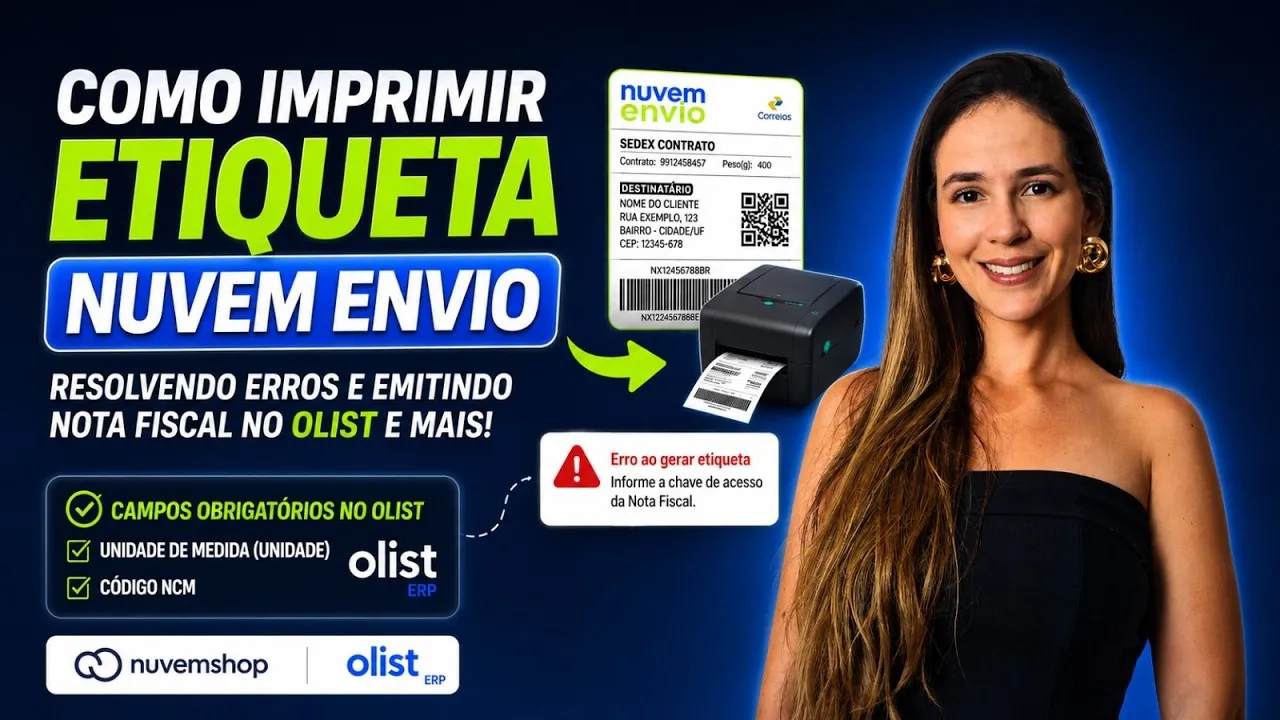
Aprenda como imprimir etiquetas no Nuvem Envio, corrigir erros comuns, entender nota fiscal do Olist e controlar saldo da Nuvemshop. Passo a passo prático!
📑 Índice do Artigo
- Introdução: Por que controlar envios importa
- O que é Nuvem Envio e Como Funciona
- Antes de Começar: Configuração Necessária
- Passo 1: Acessar Nuvem Envio
- Passo 2: Criar Etiqueta de Envio
- Passo 3: Imprimir Etiqueta
- Erros Comuns ao Imprimir Etiqueta
- Entender Nota Fiscal do Olist
- Controlar Saldo Nuvemshop
- Dicas Para Não Perder Dinheiro
- Integração: Nuvemshop + Olist + Nuvem Envio
Introdução: Por Que Controlar Envios Importa
Você vende online. Vende bem. Mas aí na hora de enviar: CAOS TOTAL.
Etiqueta impressa errada → cliente não recebe → devolver → perder vendas. Saldo zerado no Nuvemshop → não consegue imprimir → cliente espera → rating ruim.
Sem sistema de envio organizado, você perde 30% do que ganha em logística. Dinheiro indo embora.
Neste guia, você vai aprender:
- ✅ Como imprimir etiqueta certa no Nuvem Envio
- ✅ Corrigir erros (endereço errado, formato, peso)
- ✅ Entender Nota Fiscal do Olist
- ✅ Controlar saldo Nuvemshop
- ✅ Integrar tudo (Nuvemshop + Olist + Nuvem Envio)
📦 Números Reais de Logística
- ❌ 40% das devoluções são por problema de envio
- ❌ Etiqueta errada = perda média R$ 50-150/envio
- ❌ Saldo zerado = não consegue vender por dias
- ✅ Sistema organizado = 20% aumento em satisfação
- ✅ Etiqueta certa = entrega rápida = cliente feliz
Vamos organizar sua logística!
O Que é Nuvem Envio e Como Funciona
Nuvem Envio é uma plataforma que integra transportadoras (Correios, Sedex, Loggi, Melhor Envio, etc). Você imprime etiqueta UMA VEZ e distribui para todas as transportadoras.
Por Que Usar Nuvem Envio?
🔗
Integração Única
Conecta com Nuvemshop, Olist, WooCommerce, Shopify. Automático!
💰
Melhor Preço
Negocia diretamente com transportadoras. Até 40% mais barato que Correios normal.
📦
Etiqueta Profissional
Imprime etiqueta certa na primeira vez. Código de barras impecável.
📊
Rastreamento
Acompanha todas as entregas em tempo real. Cliente recebe atualização automática.
⚡
Rápido
Imprime etiqueta em segundos. Não precisa sair de casa.
🛡️
Seguro
Seguro incluído. Se package se perder, Nuvem Envio compensa.
Como Nuvem Envio Fatura?
Nuvem Envio NÃO cobra taxa. Você paga direto à transportadora escolhida. Exemplo:
- 📦 Envio Sedex (Correios): R$ 45 → você paga só isso
- 📦 Envio Loggi: R$ 20 → você paga só isso
- 📦 Envio Melhor Envio: R$ 15 → você paga só isso
💡 Vantagem: Nuvem Envio pega seu saldo Nuvemshop e paga transportadora. Você não precisa gerenciar múltiplas contas. Tudo em um lugar!
Antes de Começar: Configuração Necessária
Checklist de Configuração:
✅ 1. Conta Nuvemshop Ativa
Você precisa ter loja no Nuvemshop. Se não tem, crie grátis por 7 dias (+ 25% OFF).
✅ 2. Conta Nuvem Envio Criada
Vá em www.nuvecloud.com.br e crie conta. Grátis também! Integra com Nuvemshop em 1 clique.
✅ 3. Saldo Nuvemshop Positivo
Sua conta Nuvemshop precisa ter saldo. Se não tem, pode adiantar crédito. Será usado para imprimir etiquetas.
✅ 4. Transportadora Escolhida
Defina: Correios? Loggi? Sedex? Escolha uma e ativa no Nuvem Envio.
✅ 5. Dados da Loja Corretos
CEP, endereço, telefone, email. Nuvem Envio precisa saber de onde sai o package.
✅ 6. Impressora Conectada (Ou PDF)
Se quer imprimir físico: impressora conectada ao PC. Se quer PDF: pode salvar arquivo.
⚠️ Importante: Se dados estão errados, etiqueta sai errada. Cliente não recebe. Antes de começar, VALIDE tudo!
Passo 1: Acessar Nuvem Envio
1
Vá em www.nuvecloud.com.br
Ou procure "Nuvem Envio" no Google. Acesse site oficial.
2
Faça Login Ou Crie Conta
Se já tem conta: email + senha. Se não tem: clique "Criar Conta" (grátis).
3
Conecte Sua Loja Nuvemshop
Dashboard Nuvem Envio procura por "Integrar" ou "Minhas Lojas". Seleciona Nuvemshop.
4
Autorize Acesso
Nuvem Envio pede permissão para acessar Nuvemshop. Clique "Autorizar" ou "Conectar".
5
Confirmação
Mensagem: "Loja conectada com sucesso!". Agora você vê os pedidos na Nuvem Envio.
6
Configure Transportadora
Vá em "Configurações" → "Transportadoras". Escolha Correios, Sedex, Loggi, etc.
💡 Dica: Nuvem Envio automaticamente puxa pedidos de Nuvemshop a cada 15 minutos. Não precisa fazer nada. Eles aparecem "prontos para enviar".
Passo 2: Criar Etiqueta de Envio
1
Acesse Aba "Pedidos" ou "Envios"
Dashboard Nuvem Envio mostra lista de pedidos não enviados (status: "Não enviado").
2
Procure Pedido Para Enviar
Exemplo: "Pedido #12345 - Cliente: Maria Silva - Endereço: São Paulo, SP".
3
Clique em "Gerar Etiqueta" Ou "Criar Envio"
Botão grande. Nuvem Envio processa pedido.
4
Revise Dados do Pedido
Nome, endereço, CEP, peso do produto. Tudo correto? Se SIM, continua. Se NÃO, edita agora!
5
Escolha Transportadora
Opções aparecem: Correios, Sedex, Loggi, etc. Preço de cada um. Escolhe melhor preço ou entrega mais rápida.
6
Confirme e Gere Etiqueta
Botão "Gerar Etiqueta" ou "Criar Envio". Nuvem Envio cobra do seu saldo Nuvemshop.
7
Etiqueta Pronta!
Código de rastreamento gerado. Status muda para "Aguardando Coleta". Pronto para imprimir!
💡 Dica Ouro: Sempre revise endereço ANTES de gerar etiqueta. Etiqueta impressa não se desfaz. Endereço errado = perda de R$ 50-200!
Passo 3: Imprimir Etiqueta
1
Procure Etiqueta No Dashboard
Pedido agora mostra: "Etiqueta Pronta" ou "Pronto Para Imprimir" com ícone de impressora.
2
Clique em "Imprimir" ou "Ver Etiqueta"
Abre arquivo PDF com etiqueta. Código de barras, endereço, transportadora tudo lá.
3
Escolha Formato de Impressão
Opções: "A4" (folha branca), "Térmica" (etiqueta especial), "Arquivo PDF" (salvar).
4
Se Formato A4
Recorta etiqueta (geralmente 1/3 da folha). Cola na caixa com fita transparente. Código de barras PRECISA estar visível!
5
Se Formato Térmica
Usa impressora térmica. Etiqueta sai automática no tamanho certo. Cola na caixa.
6
Se Formato PDF
Salva arquivo. Imprime quando quiser. Útil para imprimir várias de uma vez!
7
Marca Como "Enviado"
Após colar etiqueta na caixa, volta no Nuvem Envio e clica "Marcar Como Enviado" ou "Confirmar Envio".
⚠️ Importante: Código de barras PRECISA estar legível. Se estiver amassado, sujo, ou fundo, reimprime! Transportadora não consegue ler = perda total!
Erros Comuns ao Imprimir Etiqueta (E Como Corrigir)
❌ Erro 1: "Saldo Insuficiente"
Problema: Nuvem Envio tenta cobrar, mas saldo Nuvemshop é zero.
Solução: Adicione crédito na Nuvemshop. Vá em "Minha Conta" → "Créditos" → "Adicionar Saldo". Mínimo: R$ 50.
❌ Erro 2: "Endereço Inválido"
Problema: CEP, rua ou número errados. Sistema rejeita.
Solução: Volte no pedido Nuvemshop e verifique. Peça ao cliente confirmação. Se estiver realmente errado, cancela etiqueta (recupera dinheiro) e faz de novo.
❌ Erro 3: "Peso Não Configurado"
Problema: Produto não tem peso cadastrado. Nuvem Envio não consegue calcular frete.
Solução: Volte em cada produto Nuvemshop e preencha peso em gramas. Exemplo: Camiseta = 250g, Livro = 500g.
❌ Erro 4: "Códido de Barras Ilegível"
Problema: Etiqueta saiu mal impressa. Barras desbotadas ou quebradas.
Solução: Reimprime! Se acontece sempre, seu papel está ruim ou impressora precisa de limpeza. Compra papel melhor ou limpa impressora.
❌ Erro 5: "Etiqueta Duplicada"
Problema: Clicou "Gerar Etiqueta" 2x. Criou 2 etiquetas para 1 pedido.
Solução: Cancela uma das etiquetas. Nuvem Envio reembolsa automático. Depois imprime só a correta.
❌ Erro 6: "Não Consegue Imprimir"
Problema: Clica "Imprimir" mas nada acontece.
Solução: Atualiza página (F5), tenta novamente. Se não funciona: salva como PDF, imprime PDF depois. Sempre tem funciona!
💡 Dica: Se erro persiste, entra em contato Nuvem Envio via chat (tem suporte 24/7). Resolvem em minutos!
Entender Nota Fiscal do Olist
Se você vende também no Olist, a nota fiscal que aparece lá é DIFERENTE da Nuvem Envio. Vamos entender:
O Que É Nota Fiscal Olist?
Nota Fiscal Olist é documento fiscal (NF-e) que comprova venda. É gerada AUTOMATICAMENTE quando cliente compra no Olist.
Diferenças: Nota Fiscal vs Etiqueta Nuvem Envio
| Aspecto | Nota Fiscal Olist | Etiqueta Nuvem Envio |
|---|---|---|
| O Quê É | Documento fiscal (prova de venda) | Etiqueta de envio (prova de transporte) |
| Quem Gera | Olist automaticamente | Você via Nuvem Envio |
| Quando | Quando cliente compra | Quando você aprova e envia |
| Para Quê | Imposto, fisco, contabilidade | Transportadora entregar package |
| Precisa De Qual | SIM, legal exigir | SIM, para entregar |
Como Acessar Nota Fiscal Olist
- Vá em www.olist.com.br/vendedor
- Faça login como vendedor
- Clique em "Pedidos" ou "Meus Pedidos"
- Procure pedido que quer nota
- Clique em "Ver Nota Fiscal" ou ícone de documento
- Abre PDF da NF-e. Pode imprimir ou salvar
E Se Não Aparecer Nota Fiscal?
Às vezes nota fiscal demora 24-48h para gerar. Se demorando muito, contata Olist via chat. Eles regeneram a nota em segundos.
💡 Dica: Guarde cópia de TODAS as notas fiscais. Por lei, precisa manter 5 anos. Use pasta no Google Drive para arquivar automaticamente!
Controlar Saldo Nuvemshop (Para Não Ficar Sem Enviar)
Saldo Nuvemshop é crédito que você usa para pagar etiquetas. Se zerar, não consegue enviar. É CRÍTICO manter controle!
Como Ver Saldo Nuvemshop
1
Vá em www.nuvemshop.com.br
Faça login na sua conta de loja.
2
Clique em "Minha Conta" (Canto Superior Direito)
Menu dropdown aparece.
3
Procure por "Créditos", "Saldo" Ou "Faturamento"
Página mostra: "Saldo Total: R$ XXX". Esse é seu crédito disponível.
4
Veja Histórico de Transações
Abaixo do saldo, tem lista: "Crédito +R$ 100", "Etiqueta -R$ 35", etc. Sabe exatamente aonde foi seu dinheiro.
Como Adicionar Crédito Quando Está Baixo
1
Na Página de Créditos, Clique "Adicionar Saldo"
Botão verde, bem óbvio.
2
Escolha Quanto Quer Adicionar
Opções: R$ 50, R$ 100, R$ 250, R$ 500, ou valor customizado. Quanto mais, melhor preço.
3
Escolha Forma de Pagamento
Cartão de crédito (à vista), boleto (banco), transferência. Geralmente cartão é mais rápido.
4
Confirme Pagamento
Insira dados do cartão ou boleto. Confirma. Pronto! Saldo aparece em minutos.
Qual Saldo Manter Para Não Ficar Sem Enviar?
| Volume de Vendas/Dia | Saldo Recomendado | Por Quê |
|---|---|---|
| 1-5 pedidos/dia | R$ 200-500 | Cobre 5-10 etiquetas (R$ 35-50 cada) |
| 5-20 pedidos/dia | R$ 500-1.000 | Cobre até 20 etiquetas |
| 20-50 pedidos/dia | R$ 1.000-2.500 | Cobre até 50 etiquetas. Nunca fica sem! |
| 50+ pedidos/dia | R$ 2.500+ | Mantém sempre alto. Risco de ficar sem é crítico. |
⚠️ Cuidado: Saldo zerado = você não consegue enviar = clientes ficam bravo = rating cai = vendas caem. É cascata. Nunca deixe saldo abaixo de R$ 200!
Dicas Para Não Perder Dinheiro Com Logística
💡 Dica 1: Sempre Revise Endereço ANTES de Gerar Etiqueta
Endereço errado = etiqueta errada = package vai para local errado = cliente não recebe = devolução = R$ 50-200 perdidos. Revisa 2x!
💡 Dica 2: Cadastre Peso CERTO dos Produtos
Produto pesa 500g mas você registrou 1kg. Frete fica caro. Perder margem. Pesa cada produto com balança e registra correto na Nuvemshop.
💡 Dica 3: Compara Preço de Transportadoras
Nuvem Envio mostra várias opções. Sedex = R$ 50, Loggi = R$ 20, Melhor Envio = R$ 15. Escolhe mais barato (se cliente não é apressado).
💡 Dica 4: Mantenha Saldo SEMPRE Acima de R$ 200
Se saldo zera, você não consegue enviar. Cliente fica bravo. Perder reputação. Adiciona crédito ANTES de chegar ao limite.
💡 Dica 5: Imprima Teste Antes de Produção
Primeira etiqueta do dia, faz teste: imprime, revisa barras, revisa endereço. Se tudo certo, imprime resto.
💡 Dica 6: Use Impressora Térmica Se Tem Volume
Se manda 20+ pedidos/dia, impressora térmica VALE MUITO. Etiqueta sai automática, rápido, perfeita. Investimento: R$ 800-1.500. Volta em 1 mês!
💡 Dica 7: Cancele Etiqueta Se Erro Detectado
Gerou etiqueta errado? Não tira do PC! Cancela na Nuvem Envio (botão "Cancelar Etiqueta"). Dinheiro volta. Depois faz correto.
💡 Dica 8: Integre Olist + Nuvemshop + Nuvem Envio
Se vende em 2 marketplaces, integração automática = sem trabalho manual. Tudo flui sozinho. Diminui erro.
💡 Dica OURO: Automatiza ao máximo! Quanto menos manual, menos erro. Quanto menos erro, menos dinheiro perdido. Investe em automação, recupera em semanas!
Integração: Nuvemshop + Olist + Nuvem Envio (Workflow Perfeito)
Se você vende em Nuvemshop E Olist, o workflow ideal é:
Workflow Automático (O Ideal)
- Cliente compra em Nuvemshop OU Olist
- Pedido aparece AUTOMATICAMENTE em Nuvem Envio (a cada 15 min)
- Você revisa dados, aprova, gera etiqueta
- Nuvem Envio cobra de saldo Nuvemshop automaticamente
- Etiqueta pronta para imprimir
- Você imprime, cola na caixa
- Marca como "Enviado" em Nuvem Envio
- Rastreamento automático aparece em Nuvemshop E Olist
- Cliente recebe SMS/Email com tracking
- Pronto! Sem trabalho manual!
Como Configurar Essa Integração
1
Conecte Nuvemshop em Nuvem Envio (Já Fez)
Se não fez, veja "Passo 1" desse artigo.
2
Conecte Olist em Nuvem Envio
Dashboard Nuvem Envio → "Integrar Loja" → Procura "Olist" → Autoriza acesso → Pronto!
3
Configure Transportadora Padrão
Nuvem Envio → "Configurações" → "Transportadora Padrão" → Escolhe (ex: Correios). Será usado automaticamente.
4
Ativa "Auto Gerar Etiqueta" (Opcional Mas Recomendado)
Nuvem Envio gera etiqueta SOZINHA quando pedido entra. Você aprova depois. Muito faster!
5
Sincroniza Nota Fiscal Olist
Olist gera NF-e automaticamente → Nuvem Envio recebe automaticamente → Pronto para envio!
6
Teste Fluxo Completo
Faz 1 pedido de teste em Olist. Vê se aparece em Nuvem Envio em 15 minutos. Se sim, fluxo está perfeito!
💡 Resultado: Com tudo integrado, você descansa! Pedidos vêm automaticamente, etiquetas geram sozinhas, rastreamento sincroniza. Você só imprime e envia. Resto é máquina!
📦 Organize Sua Logística Agora!
Etiqueta impressa corretamente = cliente satisfeito. Saldo controlado = negócio fluindo. Integração perfeita = zero trabalho manual.
Nuvem Envio + Nuvemshop + Olist = e-commerce profissional!
🔗 Ferramentas Completas Para E-commerce
Tudo que você precisa para vender e enviar com qualidade:
🏪 Nuvemshop
Loja + Saldo Crédito 💰 Selly
Gestão de vendas 📊 Bling ERP
Estoque + Nota Fiscal 💬 WhatsApp Decolar
Consultoria Logística
Loja + Saldo Crédito 💰 Selly
Gestão de vendas 📊 Bling ERP
Estoque + Nota Fiscal 💬 WhatsApp Decolar
Consultoria Logística
💡 Combo Perfeito: Nuvemshop (loja + saldo) + Bling ERP (controle de estoque) + Nuvem Envio (etiquetas) = logística que funciona 24/7!
Veja também esses artigos relacionados
Sua Logística Está Caótica? 📦
Erros de etiqueta, saldo perdido, clientes insatisfeitos? Deixa a gente organizar!
Decolar Negócio configura e otimiza sua logística completa!
Fale Conosco via WhatsApp
📞 Telefone: (43) 98853-0208
🌐 Website: decolarnegocio.com.br
📌 Nota sobre links: Alguns links são afiliados. Você não paga nada a mais, mas nos ajuda com uma pequena comissão!
Última atualização: Setembro de 2026 | Decolar Negócio © 2026