



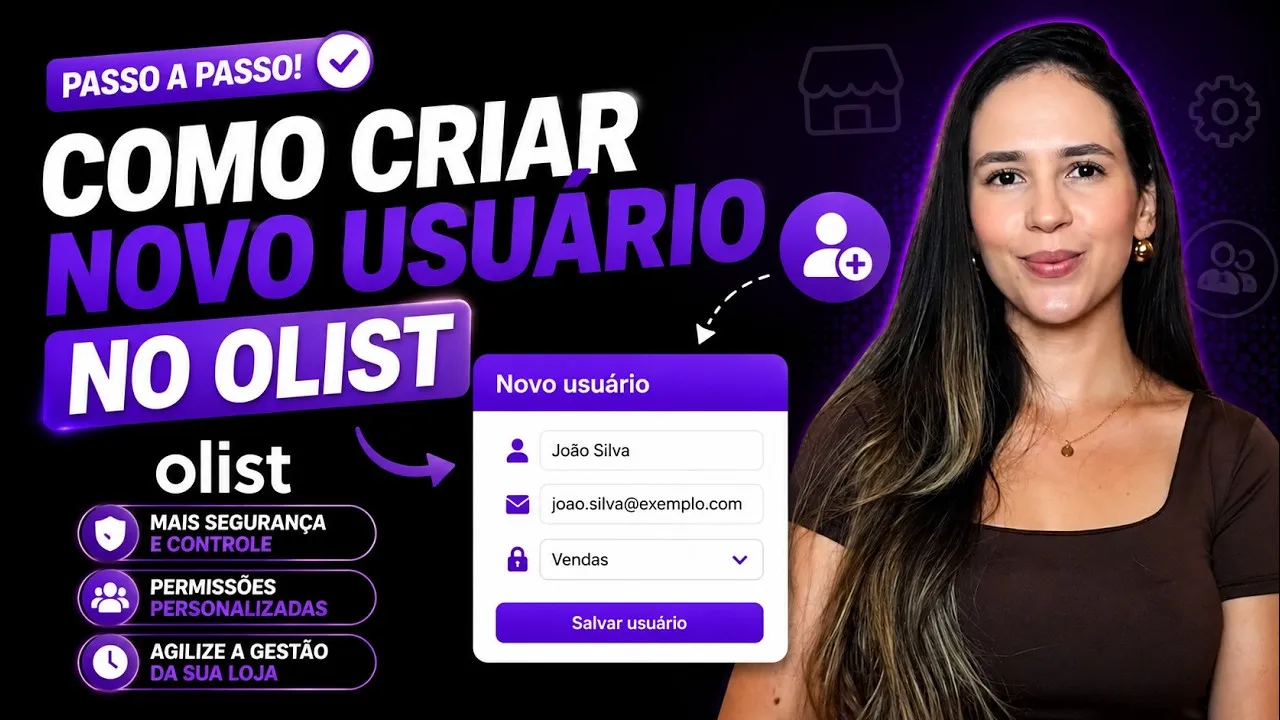
🎥 Assista ao Vídeo Completo
Neste tutorial em vídeo, aprenda passo a passo como criar um novo usuário no Olist ERP, configurar acessos, adicionar permissões e gerenciar diferentes níveis de acesso para sua equipe.
📑 Índice do Artigo
Introdução: Por que criar múltiplos usuários
Muitos lojistas começam usando apenas uma conta no Olist. Mas quando seu negócio cresce, é essencial ter diferentes usuários com diferentes níveis de acesso.
Por quê? Segurança, controle e organização. Você não quer que todos na sua equipe tenham acesso a dados financeiros, relatórios de estoque, ou configurações de sistema.
✓ Benefícios de múltiplos usuários
- ✓ Segurança: Controle quem acessa o quê
- ✓ Organização: Cada pessoa tem seu acesso
- ✓ Auditoria: Rastreie quem fez cada ação
- ✓ Eficiência: Delegue tarefas sem risco
- ✓ Proteção: Se um acesso vaza, disque rapidamente
- ✓ Compliance: Atenda exigências de segurança
Neste guia, você aprenderá exatamente como criar usuários, definir permissões e gerenciar acessos no Olist ERP.
Tipos de Usuários e Permissões no Olist
O Olist oferece diferentes perfis de usuário. Cada um tem um nível de acesso diferente:
| Tipo de Usuário | Descrição | Acesso | Melhor Para |
|---|---|---|---|
| Administrador | Acesso total a tudo | 100% (todos os recursos) | Dono/Gerente da loja |
| Gerenciador | Gerencia estoque, pedidos, clientes | 80% (sem configurações avançadas) | Gerente de loja |
| Atendente | Visualiza e processa pedidos | 30% (apenas pedidos e clientes) | Atendimento ao cliente |
| Estoquista | Gerencia estoque apenas | 20% (estoque e relatórios) | Gerente de estoque |
| Consultante | Apenas visualiza (sem editar) | 10% (somente leitura) | Auditoria, consultoria |
Permissões detalhadas por módulo
Além dos perfis padrão, você pode customizar permissões por módulo:
- Dashboard: Ver resumo de vendas e métricas
- Pedidos: Criar, editar, cancelar, rastrear
- Produtos: Criar, editar, deletar, importar
- Estoque: Ajustar quantidades, transferências
- Clientes: Criar, editar, visualizar histórico
- Financeiro: Ver relatórios, gerar boletos
- Relatórios: Exportar dados, análises
- Configurações: Mudar dados da loja, integrações
💡 Recomendação: Para começar, use os perfis padrão. Conforme cresce, customize as permissões conforme necessário.
Passo a Passo: Criando um novo usuário no Olist
Vamos criar seu primeiro novo usuário. O processo é simples:
1
Acesse as Configurações
No Olist, vá para o menu superior e clique em "Configurações" ou "Configurações da Conta".
2
Procure por "Usuários" ou "Gerenciamento de Equipe"
Você verá uma opção para gerenciar usuários. Clique nela.
3
Clique em "Adicionar Novo Usuário"
Procure por um botão "Novo Usuário", "Adicionar Usuário" ou "Convidar Usuário".
4
Preencha dados básicos
Nome completo: Como você quer chamar no sistema. Email: Email que a pessoa usará para acessar. Telefone (opcional): Para contato.
5
Escolha o perfil/nível de acesso
Selecione um dos perfis padrão: Administrador, Gerenciador, Atendente, Estoquista, Consultante. Você pode customizar depois.
6
Configure permissões específicas (opcional)
Se quiser permissões customizadas, marque/desmarque o que deseja. Por exemplo: acesso a pedidos SIM, acesso a financeiro NÃO.
7
Defina data de início (opcional)
Você pode definir quando o acesso ativa. Útil para contratar gente que começa depois.
8
Envie convite ou crie manualmente
Você pode enviar um convite por email (a pessoa cria senha própria) ou criar a senha você mesmo. Recomendamos convite por email (mais seguro).
9
Salve e confirme
Clique em "Criar Usuário" ou "Enviar Convite". Pronto! O usuário está criado.
⚠️ Importante: A pessoa receberá um email com instruções para acessar. Garanta que ela tenha acesso ao email da empresa!
Configurando Permissões em Detalhe
Cada módulo do Olist pode ser configurado independentemente. Vamos ver como:
Exemplos práticos de configuração
👨💼 Para um Gerente de Loja
- ✓ Dashboard: SIM (ver métricas)
- ✓ Pedidos: SIM (processar vendas)
- ✓ Produtos: SIM (gerenciar catálogo)
- ✓ Estoque: SIM (controlar quantidade)
- ✓ Clientes: SIM (visão geral)
- ✗ Financeiro: NÃO (dados sensíveis)
- ✗ Configurações: NÃO (não pode mexer em settings)
📦 Para um Estoquista
- ✗ Dashboard: NÃO (não precisa)
- ✗ Pedidos: NÃO (não processa)
- ✗ Produtos: LEITURA (vê só lista)
- ✓ Estoque: SIM (ajusta quantidades)
- ✗ Clientes: NÃO (não envolve)
- ✗ Financeiro: NÃO (não acessa)
- ✗ Configurações: NÃO (bloqueado)
💬 Para um Atendente
- ✗ Dashboard: NÃO (não precisa)
- ✓ Pedidos: SIM (responder clientes)
- ✗ Produtos: LEITURA (conhecer itens)
- ✓ Clientes: SIM (ver histórico)
- ✗ Estoque: NÃO (gerenciador cuida)
- ✗ Financeiro: NÃO (sensível)
- ✗ Configurações: NÃO (bloqueado)
Como editar permissões depois
- Vá em "Configurações" → "Usuários"
- Clique no usuário que deseja editar
- Mude o "Perfil" ou customize as permissões
- Salve as alterações
- As mudanças entram em vigor imediatamente
💡 Dica: Revise permissões regularmente. Se alguém muda de role na empresa, atualize seus acessos!
Boas Práticas de Segurança
Criar usuários é fácil, mas você precisa pensar em segurança:
1️⃣ Siga o princípio do "menor privilégio"
Dê apenas o acesso que a pessoa PRECISA. Não mais. Se depois precisar de mais, você libera.
2️⃣ Use senhas fortes
Ao criar um usuário, use uma senha inicial forte (misture letras, números, caracteres especiais). Peça que a pessoa mude na primeira vez.
3️⃣ Ative autenticação de dois fatores
No Olist, há opção de 2FA (two-factor authentication). Ative para contas com acesso sensível!
4️⃣ Remova acessos quando pessoa sai
Se alguém sair da empresa, desative o acesso IMEDIATAMENTE. Não deixe para depois.
5️⃣ Revise acessos regularmente
A cada 3 meses, revise: quem tem acesso? Ainda precisa? As permissões estão corretas?
6️⃣ Não compartilhe credenciais
Cada pessoa deve ter seu usuário. NUNCA compartilhe senha. Se precisam acessar algo juntos, crie um usuário específico.
7️⃣ Monitore atividades suspeitas
Se vir atividade estranha (mudanças em horários incomuns, ações que a pessoa não faria), investigue!
8️⃣ Mantenha logs/registros
Olist tem logs de quem fez o quê. Verifique periodicamente para auditoria.
🔐 Checklist de Segurança
- ✓ Cada pessoa tem seu usuário
- ✓ Senhas são fortes e únicas
- ✓ 2FA ativado para contas críticas
- ✓ Acessos removidos quando saem da empresa
- ✓ Revisão trimestral de permissões
- ✓ Logs monitorados regularmente
- ✓ Ninguém acessa com senha compartilhada
Gerenciando Usuários Existentes
Depois que cria usuários, você precisa gerenciá-los:
Editar um usuário
- Vá em "Configurações" → "Usuários"
- Clique no nome do usuário
- Edite nome, email, permissões, perfil
- Salve as mudanças
Desativar um usuário
- Vá em "Configurações" → "Usuários"
- Procure pelo usuário
- Clique em "Desativar" ou "Desabilitar"
- Confirme a ação
- O usuário não consegue mais acessar
Ativar um usuário desativado
- Vá em "Configurações" → "Usuários"
- Procure o usuário desativado (pode estar em aba "Inativos")
- Clique em "Ativar" ou "Habilitar"
- O usuário volta a ter acesso
Deletar um usuário
Alguns sistemas permitem deletar (remover permanentemente). Outros apenas desativam. No Olist:
- Você pode desativar qualquer usuário (recomendado)
- A deleção permanente pode não ser possível (depende da versão)
- Ao desativar, os dados históricos são preservados (bom para auditoria)
💡 Melhor prática: Desative ao invés de deletar. Assim você mantém o histórico de quem fez o quê, importante para auditoria e segurança!
Solução de Problemas Comuns
❌ "A pessoa não consegue fazer login"
Causa: Email errado, usuário não ativado, ou convite expirou.
Solução: Verifique se o email está correto. Reenvie o convite. Garanta que o usuário está "Ativo" e não "Desativado".
❌ "Usuário não tem permissão para acessar um módulo"
Causa: Permissão não foi liberada ao criar o usuário.
Solução: Edite o usuário e ative o módulo que ele precisa acessar.
❌ "Esqueci a senha do meu usuário"
Causa: Isso acontece.
Solução: Clique em "Esqueci minha senha" no login. Você receberá um email para resetar.
❌ "Funcionário saiu mas ainda tem acesso"
Causa: Você se esqueceu de desativar.
Solução: Desative o usuário AGORA. Quanto mais rápido, melhor. Verifique se ele fez algo suspeito após sair.
❌ "O convite não chegou no email"
Causa: Email errado ou foi para spam.
Solução: Peça para a pessoa verificar pasta de spam. Reenvie o convite. Se continuar, use email alternativo.
❌ "Preciso mudar o email de um usuário"
Causa: Pessoa mudou de email ou digitou errado.
Solução: Edite o usuário e mude o email. A pessoa receberá um email novo para confirmar.
⚠️ Nunca ignore problemas de acesso! Se alguém não consegue fazer login, resolva rápido. Isso afeta produtividade!
🚀 Pronto para configurar sua equipe no Olist?
Uma boa estrutura de usuários e permissões é fundamental para um ERP funcionando bem.
Na Decolar Negócio, ajudamos você a configurar tudo corretamente!
🔗 Links Úteis e Recursos
Aproveite nossas ofertas exclusivas: Ao usar os links abaixo, você garante os melhores preços!
🏪 Nuvemshop
7 dias grátis + 25% OFF 📊 Bling ERP
Sistema de Gestão 💰 Selly - Cupom DECSEL
50% OFF 1º mês 🌐 Hostgator
70% OFF + Domínio
7 dias grátis + 25% OFF 📊 Bling ERP
Sistema de Gestão 💰 Selly - Cupom DECSEL
50% OFF 1º mês 🌐 Hostgator
70% OFF + Domínio
💡 Dica Extra: Bling ERP é a melhor solução para gerenciar múltiplos usuários com controle total de permissões!
Veja também esses artigos relacionados
Como Integrar Olist ERP com Nuvemshop
Guia completo sobre integração de ERP com loja virtual
Atualizar Preços do Bling para Nuvemshop
Sincronize seus produtos automaticamente
Categorias Olist Integradas na Nuvemshop
Organize sua loja de forma profissional
Criação de Sites Profissionais
Seu e-commerce com infraestrutura correta
Quer uma gestão profissional do Olist? 🎯
Configurar usuários e permissões corretamente é essencial para crescer sem riscos. Se você deseja fazer isso do jeito certo, fale com a gente!
Somos especialistas em Olist, Bling e ferramentas de e-commerce!
Fale Conosco via WhatsApp
📞 Telefone: (43) 98853-0208
🌐 Website: decolarnegocio.com.br
📌 Nota sobre links: Alguns links são afiliados. Você não paga nada a mais, mas nos ajuda com uma pequena comissão!
Última atualização: Maio de 2026 | Decolar Negócio © 2026