



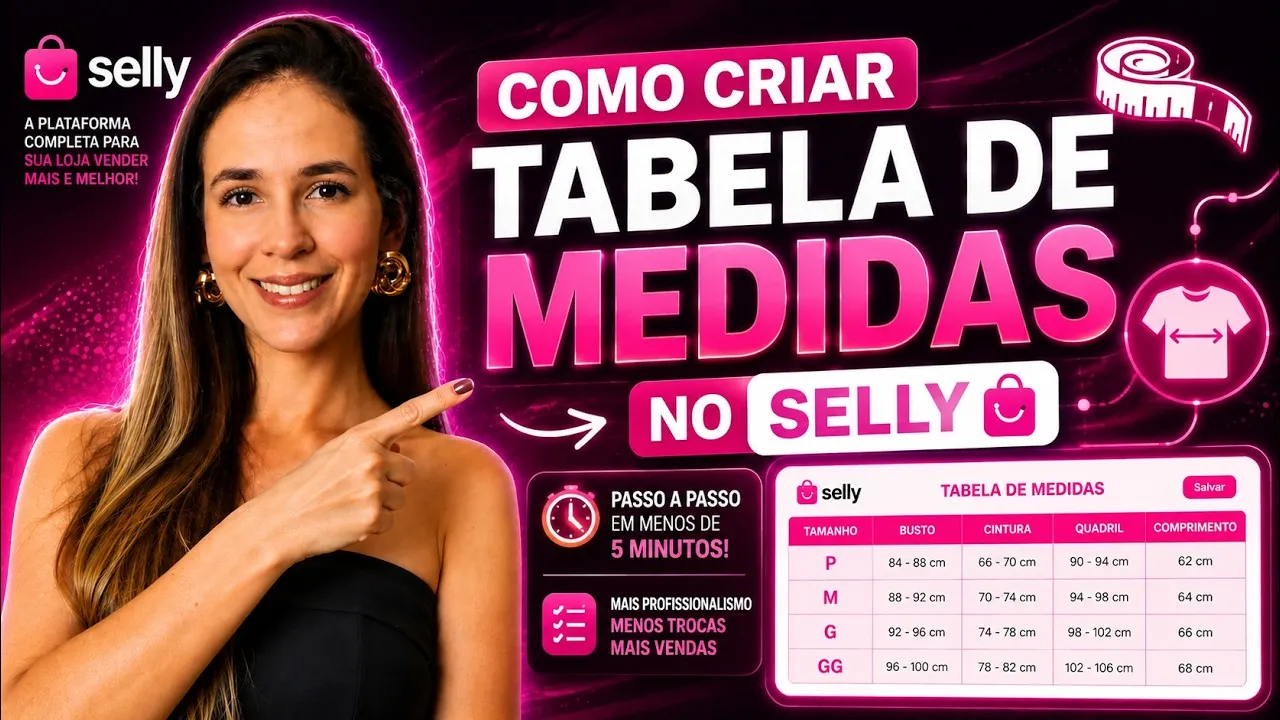
🎥 Assista ao Vídeo Completo
Aprenda como criar uma tabela de medidas profissional no Selly. Passo a passo desde a instalação até a configuração final para aumentar suas vendas!
📑 Índice do Artigo
- Introdução: Por que tabela de medidas importa
- Impacto na Conversão e Devoluções
- O que é Selly e Por que usar
- Tipos de Tabelas de Medidas
- Antes de Começar: O que Você Precisa
- Passo 1: Acessar Selly e Configuração Inicial
- Passo 2: Criar Tabela de Medidas
- Passo 3: Adicionar Variações de Tamanho
- Passo 4: Configurar Preços Por Tamanho
- Passo 5: Publicar e Ativar
- Exemplos Práticos
- Erros Comuns a Evitar
- Resultados Esperados
Introdução: Por Que Tabela de Medidas Importa?
Você vende roupa online? A pessoa quer comprar mas fica com dúvida: "Que tamanho eu uso?" Sai do seu site e compra do concorrente que tem tabela clara.
Resultado: Você perde a venda.
Ou pior: A pessoa compra, recebe tamanho errado, quer devolver. Problema do seu negócio: perda, custo de devolução, perda de cliente.
A solução? Tabela de medidas profissional e clara.
Neste guia, você aprenderá como criar uma tabela de medidas PERFEITA no Selly que aumenta conversão, reduz devoluções e deixa seus clientes confiantes em comprar.
📊 Números Que Falam
- ❌ 35% das devoluções são por tamanho errado
- ❌ 60% dos usuários abandona carrinho se não tem tabela clara
- ✅ Tabela de medidas aumenta conversão em 15-30%
- ✅ Reduz devoluções em 40-50%
- ✅ Aumenta NPS (satisfação do cliente)
- ✅ ROI imediato: é grátis e aumenta vendas
Vamos aprender do zero!
O Impacto Real da Tabela de Medidas
Cenário 1: Sem Tabela de Medidas
100 pessoas visitam seu site → 2 compram (2%) → 1 recebe tamanho errado → 1 devolve → você perde R$ 50-200 de custo de devolução + cliente insatisfeito = ROI NEGATIVO.
Cenário 2: Com Tabela de Medidas Profissional
100 pessoas visitam seu site → 8-10 compram (8-10%) → 99% recebe tamanho certo → 0 devoluções → cliente satisfeito volta a comprar = ROI ALTÍSSIMO.
Impacto Financeiro Real
| Métrica | Sem Tabela | Com Tabela | Diferença |
|---|---|---|---|
| Taxa de Conversão | 2-3% | 5-8% | +100 a 300% |
| Taxa de Devolução | 35-40% | 5-10% | -75% |
| Custo de Devolução/mês | R$ 2.000-5.000 | R$ 200-1.000 | -80% |
| Faturamento/mês (100 visitas) | R$ 10.000 | R$ 35.000+ | +250% |
💡 Conclusão: Tabela de medidas é GRÁTIS fazer e aumenta vendas em 250%+. É o retorno mais alto que você consegue sem gastar nada.
O Que é Selly e Por Que Usar Para Tabelas de Medidas?
Selly é uma plataforma para vender produtos digitais, físicos e cursos. Tem ferramentas poderosas para e-commerce pequeno e médio.
Por Que Selly Para Tabela de Medidas?
⚙️
Fácil de Usar
Interface intuitiva, sem necessidade de código. Clique e cria.
🎯
Variações Múltiplas
Cria múltiplas tabelas para cada produto (roupa, sapato, etc)
💰
Preços Dinâmicos
Preço diferente por tamanho (P custa menos que GG)
📱
Mobile Responsivo
Tabela funciona perfeito em celular
🔄
Controle de Estoque
Sabe quantas peças tem de cada tamanho
📊
Relatórios
Vê qual tamanho mais vende
💡 Alternativa: Nuvemshop também tem tabela de medidas. Mas Selly é mais simples e tem cupom exclusivo DECSEL (50% OFF 1º mês).
Tipos de Tabelas de Medidas
Cada produto precisa de tabela diferente. Vamos ver as principais:
1. Tabela de Roupas (Camiseta, Blusa, Vestido)
| Tamanho | Peito (cm) | Cintura (cm) | Comprimento (cm) |
|---|---|---|---|
| P | 85-90 | 70-75 | 60 |
| M | 90-95 | 75-80 | 65 |
| G | 95-100 | 80-85 | 70 |
| GG | 100-110 | 85-95 | 75 |
2. Tabela de Sapatos
| Número | Comprimento (cm) | Largura |
|---|---|---|
| 33 | 21,0 | Normal |
| 35 | 22,5 | Normal |
| 37 | 24,0 | Normal |
| 39 | 25,5 | Normal |
3. Tabela de Calças
Cintura (polegadas) × Comprimento (polegadas). Exemplo: 30×32, 32×34, etc.
4. Tabela de Acessórios
Único, GG (ajustável), etc. ou cor disponível.
💡 Dica: Copie tabelas de concorrentes que vendem bem. Adapte para seu produto. Reutilize!
Antes de Começar: O Que Você Precisa
Checklist
- ✅ Conta no Selly (grátis para começar)
- ✅ Produto já criado no Selly (com foto, descrição, preço base)
- ✅ Tabela de medidas do seu produto (em Excel, papel, ou da cabeça mesmo)
- ✅ Decisão: qual tamanho é tamanho "base"?
- ✅ Informação: preços variam por tamanho?
- ✅ Informação: tem estoque limitado por tamanho?
Dados Que Você Precisa Ter
Antes de criar a tabela, prepare um documento com:
- Nome de cada tamanho (P, M, G, GG, ou 33, 35, 37...)
- Descrição de cada tamanho (opcional mas recomendado)
- Preço de cada tamanho (se variar)
- Estoque de cada tamanho (quantidades disponíveis)
- Imagens que demonstram diferença de tamanho (opcional mas muito bom)
⚠️ Importante: Quanto mais informação clara você tiver preparada, mais rápido você cria a tabela. Não improvise aqui!
Passo 1: Acessar Selly e Configuração Inicial
1
Acesse www.selly.com.br
Se não tem conta, crie agora. Use cupom DECSEL para 50% OFF no primeiro mês!
2
Faça Login
Insira seu email e senha. Clique em "Entrar".
3
Vá em "Produtos"
No menu superior, clique em "Produtos" ou "Loja".
4
Procure o Produto
Localize o produto que quer adicionar tabela de medidas. Clique nele para editar.
5
Vá na Aba "Variações"
Ao editar o produto, procure por aba chamada "Variações", "Variáveis" ou "Opções".
6
Clique em "Adicionar Variação"
Botão grande que diz "Adicionar Variação", "Nova Variação" ou "+". Clique nele.
💡 Dica: Se interface mudou, procure por "Tabela de Medidas", "Variações" ou "Tamanhos" no menu do produto.
Passo 2: Criar Tabela de Medidas
1
Escolha Tipo de Variação
Opções: Tamanho, Cor, Tamanho + Cor, Personalizado. Escolha "Tamanho" para começar.
2
Escolha Modelo Pronto (ou Crie Manual)
Selly oferece modelos prontos: Roupas, Sapatos, Acessórios. Escolha o mais próximo do seu produto.
3
Se Usar Modelo Pronto
Selly importa tabela automática. Revise se está correta. Se não, edite cada tamanho.
4
Se Criar Manual
Clique em "Adicionar Tamanho". Para cada tamanho, preencha: Nome (P, M, G), descrição (opcional).
5
Adicione Todos os Tamanhos
Repita o processo para P, M, G, GG (ou quantos tamanhos tiver). Clique "+" para adicionar novo.
6
Salve a Variação
Botão "Salvar" ou "Próximo". Aguarde processamento (alguns segundos).
💡 Nome Importante: Use nomes simples e claros: "P", "M", "G", "GG" (roupa) ou "33", "35", "37" (sapato). Evite "Pequeno (muito pequeno, apropriado para pessoas magras)". Complicado demais!
Passo 3: Adicionar Variações de Tamanho
1
Para Cada Tamanho, Defina Descrição
Exemplo: Tamanho "M" → Descrição "Peito 90-95cm, Cintura 75-80cm, Comprimento 65cm".
2
Adicione Imagem (Se Tiver)
Mostre como fica cada tamanho. Upload a foto do modelo usando cada tamanho. Muito visual!
3
Marque Tamanho "Padrão"
Qual é o tamanho que aparece primeiro para o cliente? Geralmente "M" é padrão.
4
Configure Visibilidade
Cada tamanho deve ser "Ativo"? Deixe sim para todos. Se quer ocultar um, desative temporariamente.
5
Salve Cada Variação
Após editar cada tamanho, clique "Salvar" ou "Atualizar".
💡 Dica Super Importante: Quanto mais detalhe na descrição de cada tamanho, melhor. O cliente quer saber EXATAMENTE o que esperar.
Passo 4: Configurar Preços Por Tamanho
Geralmente, todos os tamanhos têm mesmo preço. Mas às vezes não. Veja:
Cenário 1: Preço Igual Para Todos (Mais Comum)
Camiseta P custa R$ 89 → M custa R$ 89 → G custa R$ 89.
Solução: Na Selly, defina preço uma vez. Todas as variações usam mesmo preço.
Cenário 2: Preço Diferente Por Tamanho (Menos Comum)
Camiseta P custa R$ 79 → M custa R$ 89 → GG custa R$ 99 (usa mais tecido).
Solução: Na aba "Preços" de cada variação, customize o preço. P = R$ 79, M = R$ 89, GG = R$ 99.
1
Acesse a Variação
Clique em editar o tamanho "M" (ou o que estiver editando).
2
Procure por "Preço"
Campo que diz "Preço", "Preço da Variação" ou "Valor". Insira o preço específico.
3
Se Deixar em Branco
Usa preço base do produto (definido antes). Se preencher, sobrescreve o preço base.
4
Salve e Repita
Salve o tamanho. Edite próximo tamanho. Repita.
⚠️ Cuidado: Se deixar preço em branco em alguns tamanhos e preenchido em outros, fica confuso. Seja consistente: ou define preço para todos, ou para nenhum!
Passo 5: Publicar e Ativar
1
Revise Tudo Antes de Publicar
Passou por todos os tamanhos? Tudo com preço correto? Descrições claras? Imagens boas? Agora sim, publica!
2
Clique "Publicar" ou "Ativar Produto"
Botão no topo ou fim da página. Geralmente verde com texto "Publicar", "Salvar e Publicar", "Ativar".
3
Aguarde Processamento
Pode levar alguns segundos a alguns minutos. Verá mensagem "Produto publicado com sucesso".
4
Vá na Sua Loja Pública
Visite sua loja Selly (www.seulink.selly.com.br). Clique no produto. Veja a tabela de medidas!
5
Teste no Celular
CRUCIAL: Acesse a loja pelo celular. A tabela funciona bem? É legível? Fácil de selecionar tamanho?
6
Pronto! Lançado
Tabela de medidas está LIVE. Clientes já veem ao visitar o produto!
💡 Dica Marketing: Avise seus clientes. Envie email: "Adicionamos tabela de medidas! Agora escolhe o tamanho certo." Mais confiança = mais vendas.
Exemplos Práticos Passo a Passo
Exemplo 1: Camiseta (Roupa)
🎯 Produto: Camiseta Básica
Tamanhos: P, M, G, GG
Preço: Tudo R$ 89 (mesmo preço)
Descrição cada tamanho:
- P: Peito 85-90cm | Cintura 70-75cm | Comprimento 60cm
- M: Peito 90-95cm | Cintura 75-80cm | Comprimento 65cm
- G: Peito 95-100cm | Cintura 80-85cm | Comprimento 70cm
- GG: Peito 100-110cm | Cintura 85-95cm | Comprimento 75cm
Imagem: Modelo usando cada tamanho (se tiver)
Exemplo 2: Sapato (Calçado)
👟 Produto: Tênis Esportivo
Tamanhos: 33, 34, 35, 36, 37, 38, 39, 40, 41, 42
Preço: Tudo R$ 199 (mesmo preço)
Descrição cada tamanho:
- 33: Comprimento 21,0cm
- 35: Comprimento 22,5cm
- 37: Comprimento 24,0cm
- 39: Comprimento 25,5cm
- 41: Comprimento 27,0cm
Dica: Coloque tabela de converção (BR, US, EU) se vender internacionalmente
Exemplo 3: Calça (Diferente Por Tamanho)
👖 Produto: Calça Jeans Premium
Tamanhos: P (28), M (30), G (32), GG (34)
Preço: VARIA (P=R$ 179, M/G=R$ 189, GG=R$ 199 - usa mais tecido)
Descrição:
- P (28): Cintura 28" | Comprimento 32" | Para pessoas 1,55-1,60m
- M (30): Cintura 30" | Comprimento 34" | Para pessoas 1,60-1,70m
- G (32): Cintura 32" | Comprimento 34" | Para pessoas 1,65-1,75m
- GG (34): Cintura 34" | Comprimento 36" | Para pessoas 1,75m+
Erros Comuns a Evitar
❌ Erro 1: Tabela Vaga e Confusa
Errado: "Pequeno", "Médio", "Grande" sem descrição.
Certo: "P (Peito 85-90cm, Cintura 70-75cm)" com foto.
❌ Erro 2: Preços Inconsistentes
Errado: Alguns tamanhos com preço específico, outros com preço base. Cliente fica confuso.
Certo: Todos com mesmo preço OU todos com preço específico. Consistência!
❌ Erro 3: Tabela Sem Imagens
Errado: Só texto, sem foto do tamanho.
Certo: Foto do modelo com cada tamanho. Visual > Texto.
❌ Erro 4: Não Testar no Celular
Errado: Tabela fica pequena, ilegível, difícil de selecionar no celular.
Certo: Testar sempre no celular. 70% das vendas vem de mobile!
❌ Erro 5: Esquecer de Atualizar Estoque
Errado: Tamanho P está zerado mas vendedor não desativa. Cliente compra e recebe "Produto Fora de Estoque".
Certo: Sempre atualize estoque por tamanho. Desative tamanhos sem estoque.
❌ Erro 6: Não Avisar Cliente Sobre Tabela
Errado: Cria tabela mas ninguém sabe que existe. Clientes não veem.
Certo: Email, redes sociais, descrição do produto: "Consulte tabela de medidas!" com link destacado.
⚠️ Resumo: A tabela é inútil se ninguém vê. Promova-a! Email, stories, TikTok, descrição do produto.
Resultados Esperados Após Criar Tabela
Semana 1-2: Familiarização
Clientes ainda não sabem que tem tabela. Vendas não mudam muito. Mas você começa a ver clientes visitando a tabela (via analytics).
Semana 3-4: Primeiros Resultados
Taxa de conversão começa a subir lentamente. Clientes ficam mais confiantes. Dúvidas sobre tamanho diminuem.
Mês 2: Impacto Real
Taxa de conversão aumenta 10-20%. Devoluções por tamanho errado caem drasticamente. Clientes deixam reviews positivos: "Tamanho estava perfeito, tabela tá certa!"
Mês 3+: Retorno Exponencial
Padrão estabiliza. Você vê:
- ✅ Conversão +20-30%
- ✅ Devoluções -50%
- ✅ Clientes mais satisfeitos (NPS sobe)
- ✅ Repeat purchase aumenta (clientes voltam porque sabem tamanho)
- ✅ Custo de operação baixa (menos devolução = menos gasto)
💡 Métrica Para Acompanhar: Acompanhe taxa de devolução por tamanho. Se tamanho "M" tem 40% de devolução e outros 5%, significa tabela de "M" está errada. Corrija!
🚀 Pronto Para Aumentar Suas Vendas?
Tabela de medidas profissional = +20-30% conversão + -50% devoluções.
Use cupom DECSEL no Selly e ganhe 50% OFF no primeiro mês!
🔗 Ferramentas Para E-commerce de Sucesso
Tudo que você precisa para vender com confiança:
💰 Selly - DECSEL
50% OFF 1º mês 🏪 Nuvemshop
7 dias grátis + 25% OFF 📊 Bling ERP
Gestão de estoque 🎨 Canva Pro
Cria imagens da tabela
50% OFF 1º mês 🏪 Nuvemshop
7 dias grátis + 25% OFF 📊 Bling ERP
Gestão de estoque 🎨 Canva Pro
Cria imagens da tabela
💡 Combo Perfeito: Selly (tabela de medidas) + Bling (controle de estoque) + Canva (design de imagens) = E-commerce profissional do zero!
Veja também esses artigos relacionados
Quer Ajuda Para Criar Tabela de Medidas Profissional? 💬
Não sabe como começar? Deixa a gente ajudar! Temos expertise em Selly, Nuvemshop e todas as ferramentas de e-commerce.
Decolar Negócio cria tabelas que vendem!
Fale Conosco via WhatsApp
📞 Telefone: (43) 98853-0208
🌐 Website: decolarnegocio.com.br
📌 Nota sobre links: Alguns links são afiliados. Você não paga nada a mais, mas nos ajuda com uma pequena comissão!
Última atualização: Agosto de 2026 | Decolar Negócio © 2026